自動ライセンス移行 |
|
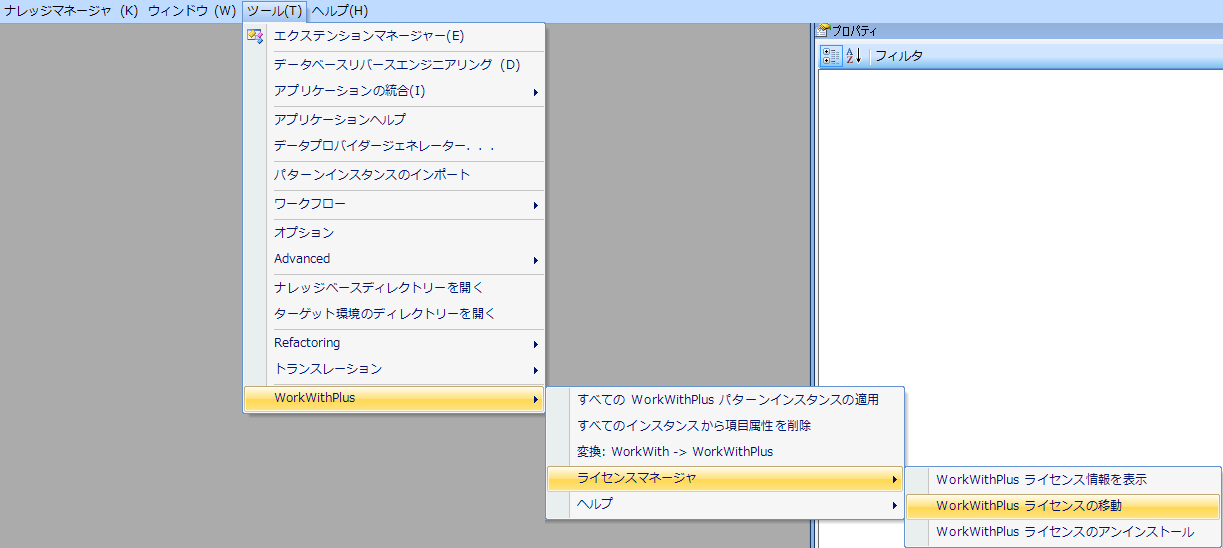
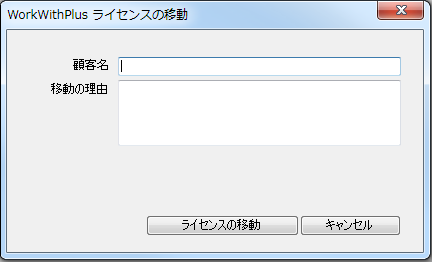
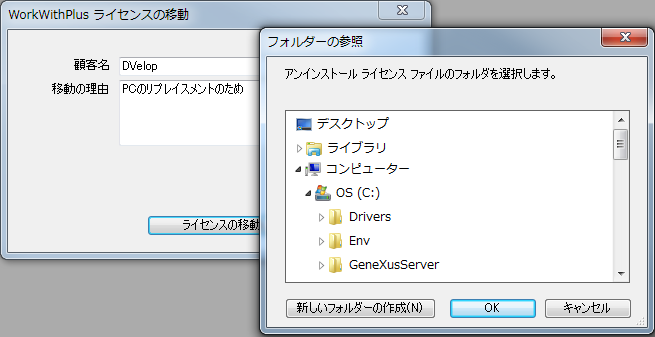
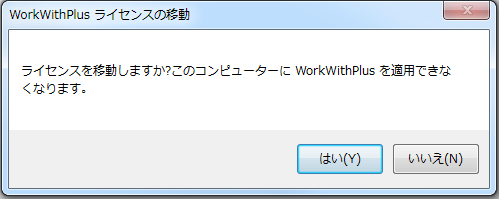
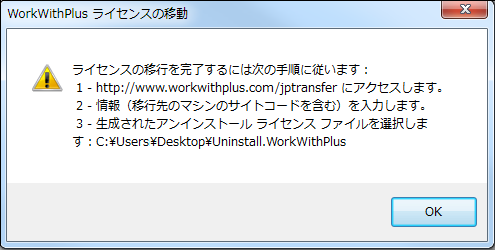
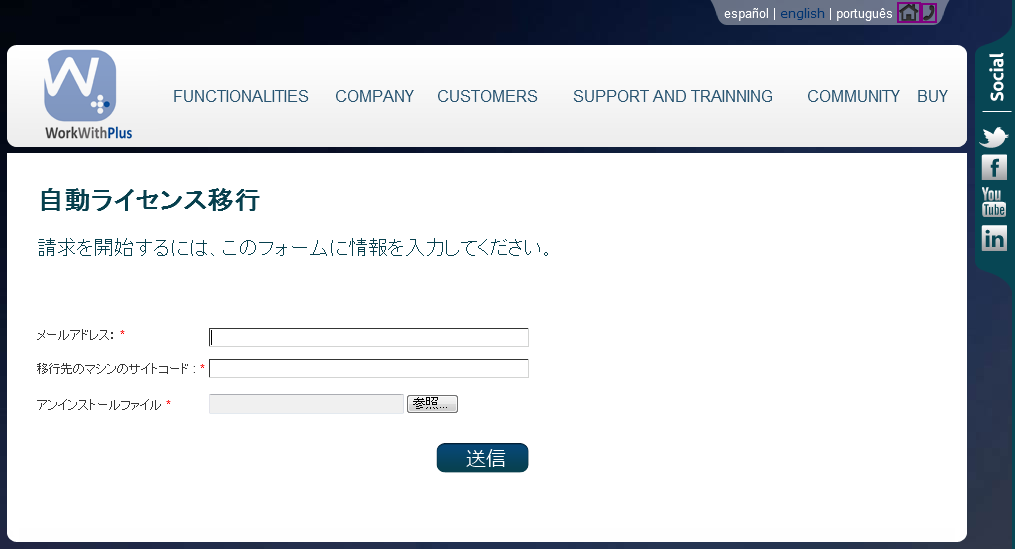
ライセンスを自動で移行するには、次の手順に従って操作します: 1- [ツール] -> [WorkWithPlus] -> [ライセンスマネージャ] -> [WorkWithPlus ライセンスの移動] の順にライセンスを移行するためのオプションを選択します: 2- 必要な情報を入力し、[ライセンスの移動] をクリックします。 3- 移行またはアンインストールするライセンスファイルを保存するフォルダを選択し、確認メッセージが表示されたら [はい] をクリックします: 4- 次に表示される手順に従います: 4.1 - www.workwithplus.com/jptransfer に移動し、必要な情報を入力して、[送信] をクリックします: メールアドレス: 新しいライセンスを送信する宛先のメールアドレスです。 移行先のマシンのサイトコード: ライセンスを移行する先のマシンのサイトコードです。この情報を取得するには、移行先のマシンでセットアップを実行し、[Full キーリクエスト] オプションを選択します (この際、リクエストの電子メールは送信しません)。移行先のマシンに試用版のライセンスがインストールされている場合は、最初に [再オーソライズ] を選択する必要があります。 アンインストールファイル: 先にアンインストールしたライセンスファイルです (手順 2)。 5- 必要な情報を送信すると、新しいライセンスファイル (Runtime.Config) が電子メールで届きます。 6- 最後に、新しいマシンで WorkWithPlus のセットアップを完了させ、受信した Runtime.Config ファイルを選択します。 Copyright © 2007-2015 DVelop Software Solutions - www.workwithplus.com
|