WorkWithPlus 11 をインストールした後は、2 つのシナリオが考えられます:
既存のテーマで WorkWithPlus 11 を使用
このシナリオでは、特別な手順を踏む必要はありません。アプリケーションを実行するだけです。
当社では常に回帰テストを実施して、各バージョン内で生成されるコードに変化がないことを確認しています。お客様が画面を再度テストする必要はありません。
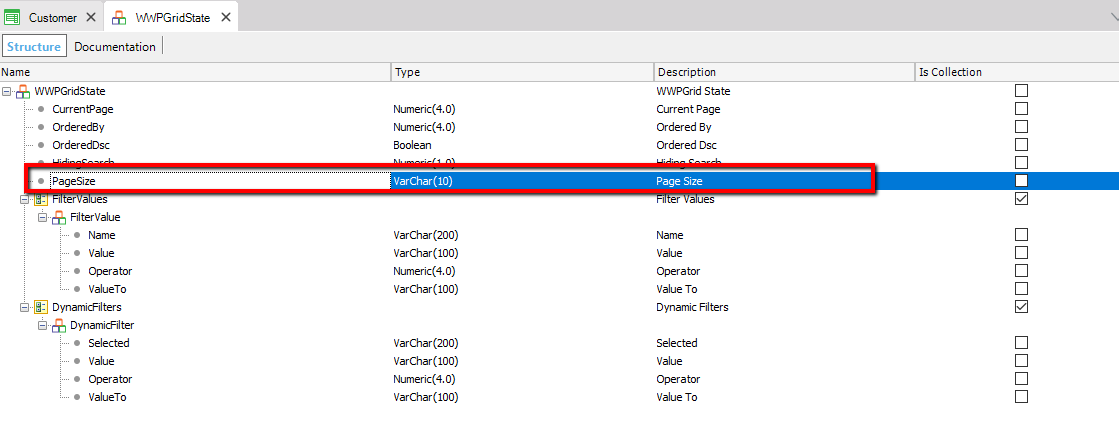
重要: 1 ページあたりの表示行数が指定された「ページセレクター」の機能を使用する場合は、以下のアイテムを WWPGridState SDT に追加する必要があります:
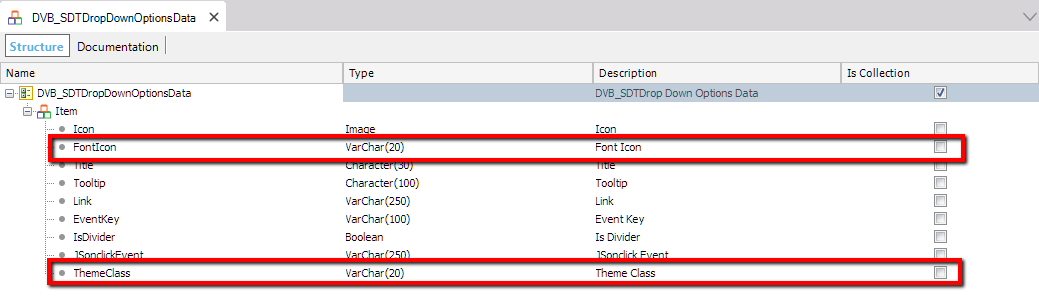
また、DropDown コントロールのフォントアイコンを使用するには、以下のアイテムを DVB_SDTDropDownOptionsData SDT に追加します。
WorkWithPlus 11 を使用し、新規に利用可能なテーマを 1 つ適用します。
新しいテーマをデザイン システム ウィザードからインポートすると、WorkWithPlus によって WorkWithPlus 設定内で定義されているテンプレートが置き換えられます。したがって、テンプレートに対して行ったカスタマイズ内容を再度反映させる必要はありません。
このカスタマイズには、次のものが含まれます:
- イベントブロック
- 自動条件
- 自動ルール
- 画面レイアウトのカスタマイズ
- その他
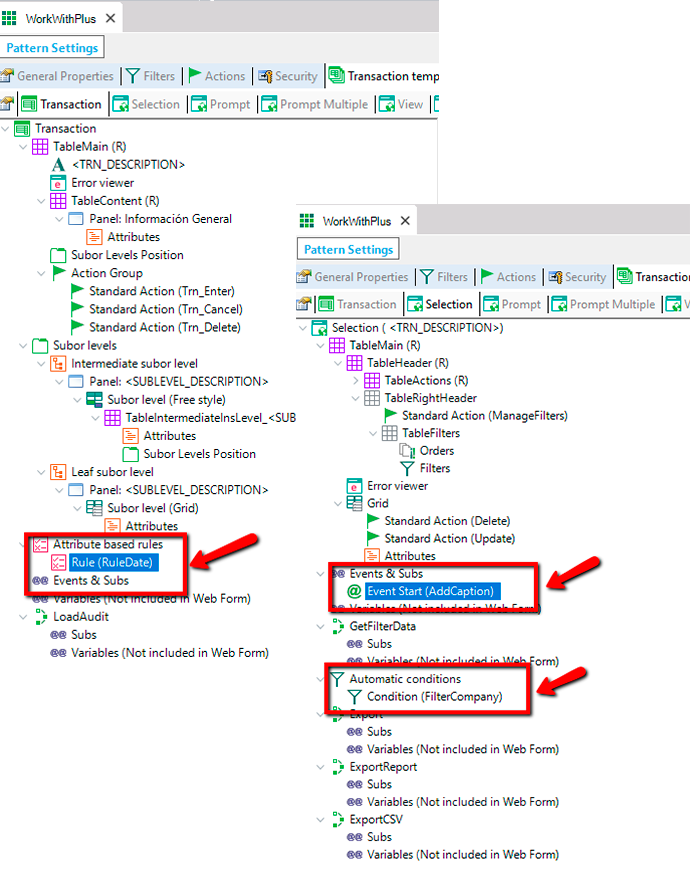
これらのカスタマイズを新しいテーマに保持するために、以下のステップをお勧めします。
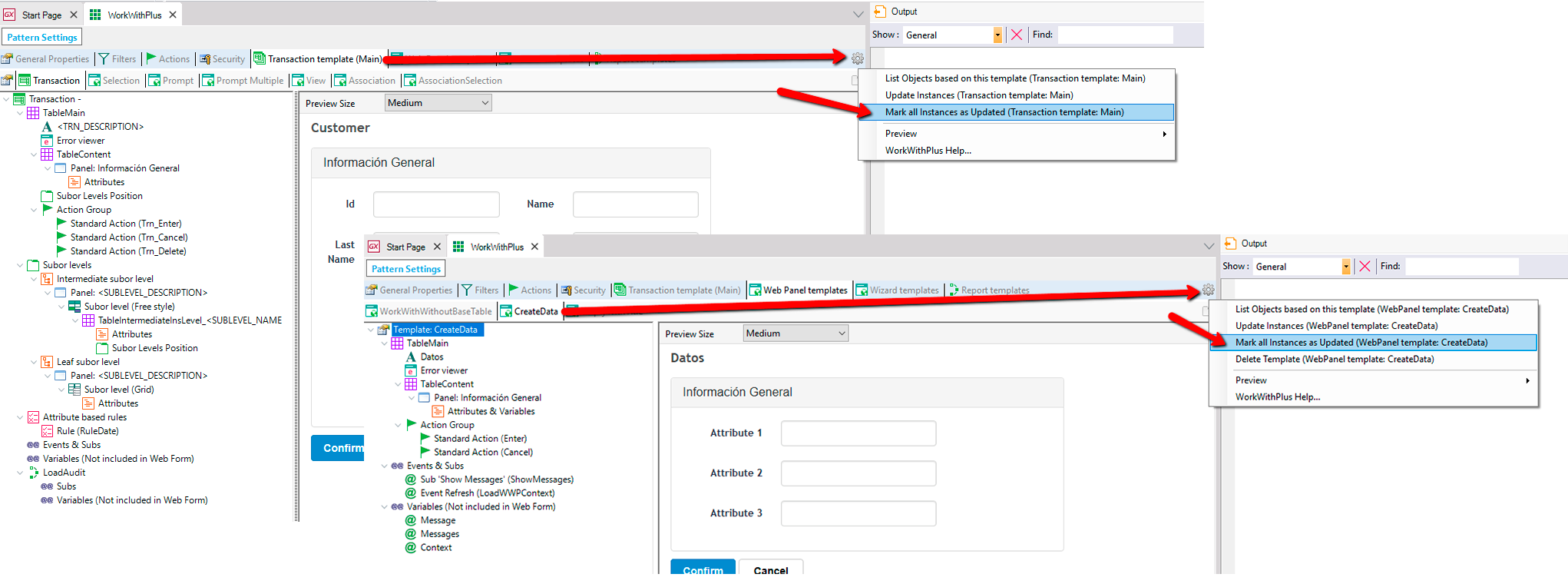
ステップ 1: すべてのインスタンスを更新済みとしてマーク
実際のインスタンスを更新済みとしてマークすることで、適用される変更のみが新しいテーマに関する変更であることがわかります。このプロセスは、Transaction テンプレートと各 WebPanel テンプレートに対して実行する必要があります:
ステップ 2: 新しいテーマのインポート
ニーズに従って、必要な設定とテーマをデザイン システム ウィザードからインポートします。 インポートプロセスが完了すると、次のステップに移ることができます。
ステップ 3: WorkWithPlus 設定で行われた変更の反映
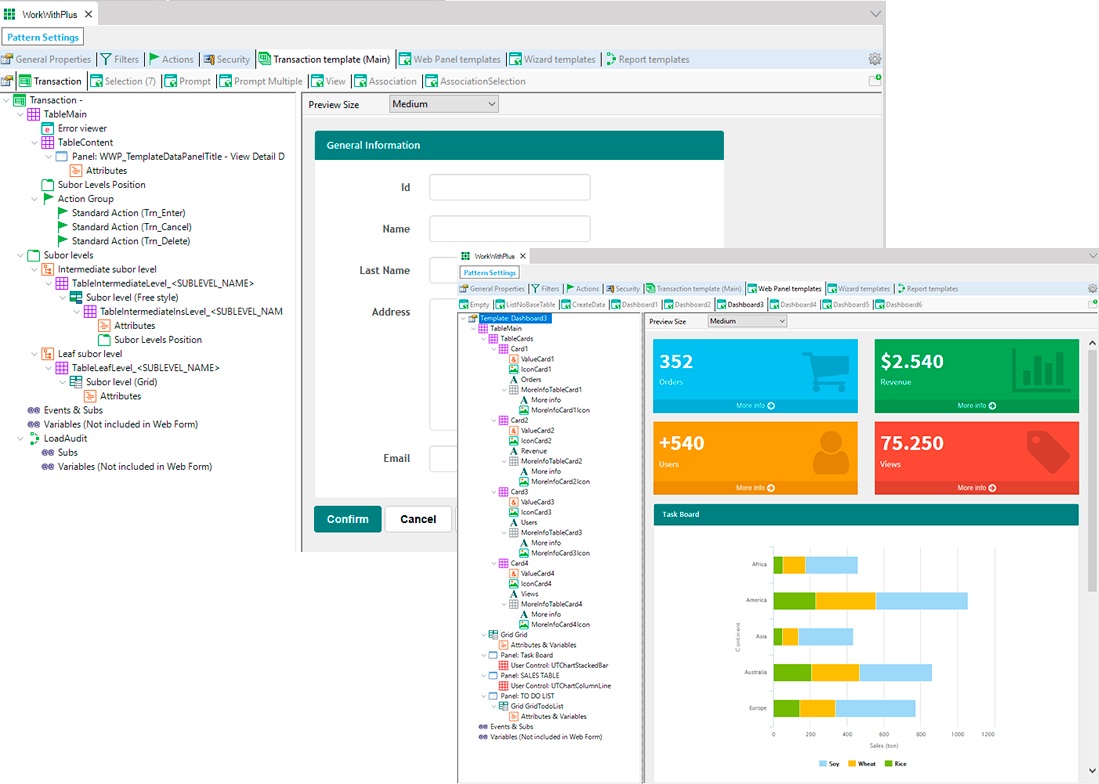
WorkWithPlus 設定を開いて、新しいテーマとレイアウトが適用されていることを確認できます。
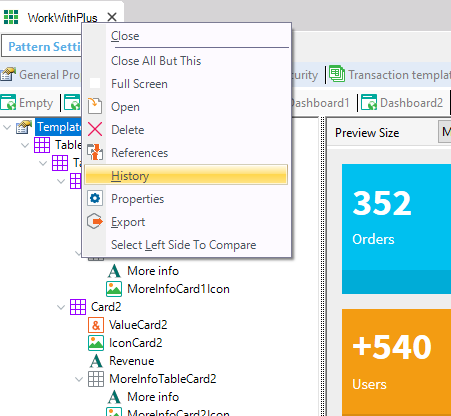
履歴を開きます:
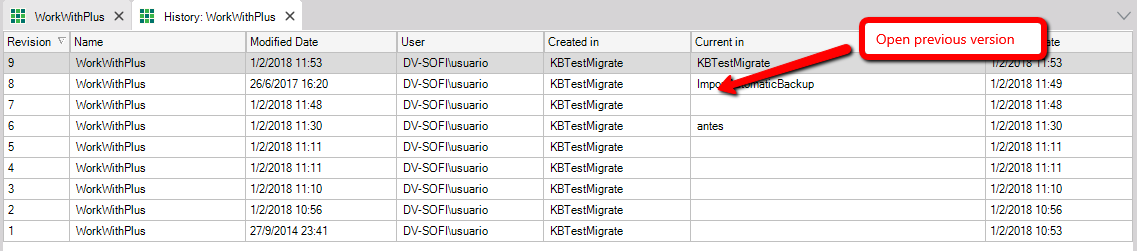
次のように、インポートプロセスの前に最新バージョンを選択します:
履歴バージョンからのカスタマイズを現在の WorkWithPlus 設定にコピーします:
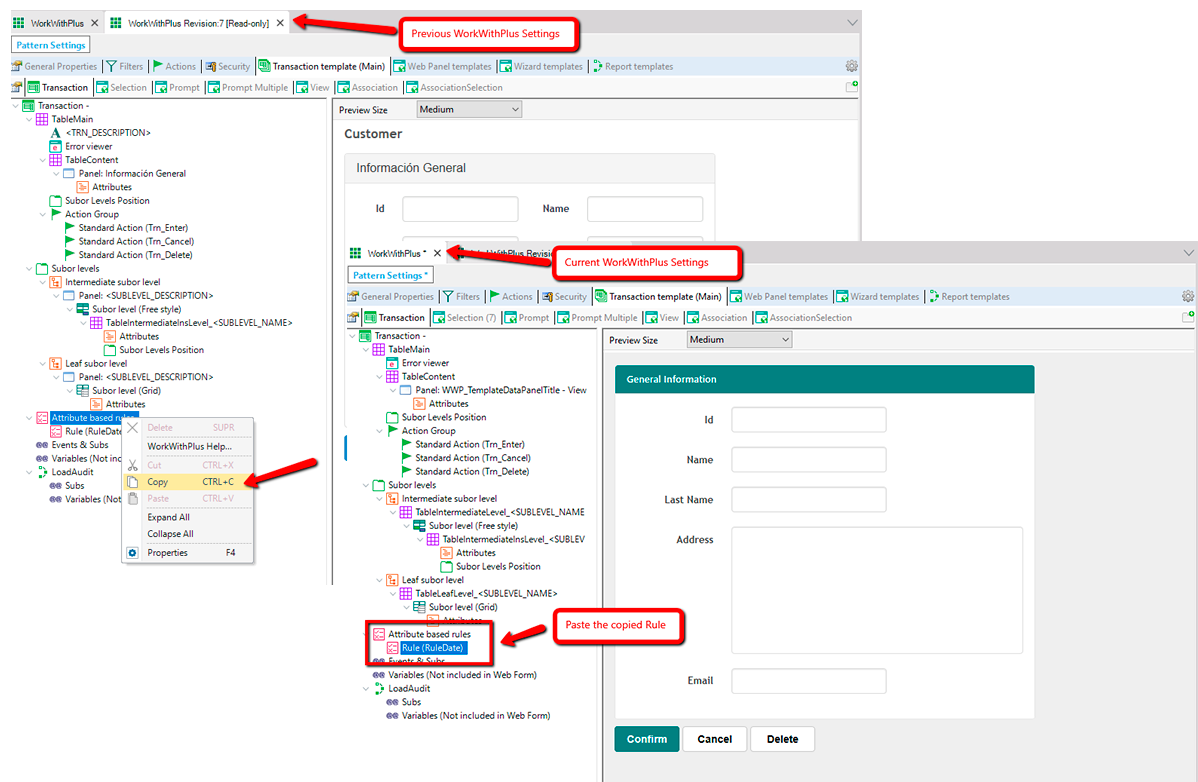
自動ルール、自動条件、イベントブロックなどのノードをコピーして貼り付けられるため、作業スピードが向上します。レイアウトをカスタマイズする場合は、さまざまなノードからプロパティをコピーする必要があります。
このようにして、新しいテーマとレイアウトに以前のカスタマイズ内容が反映されます。
重要:
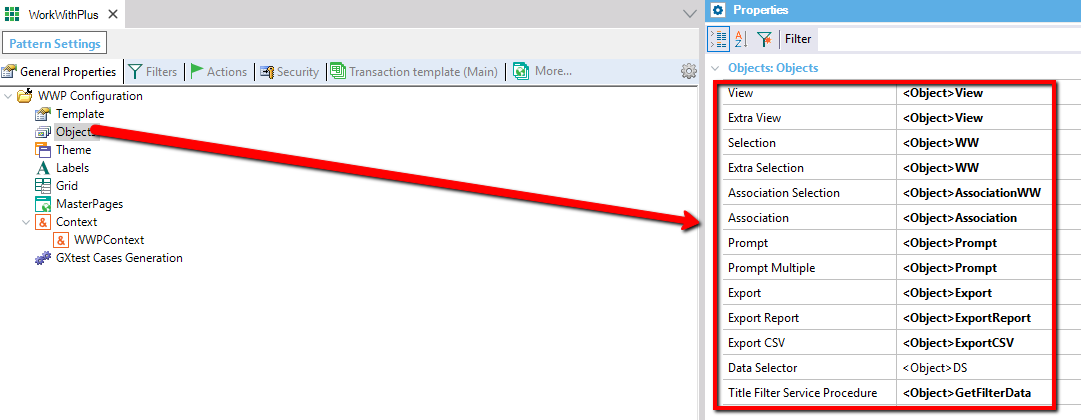
- オブジェクトの名前パターンをカスタマイズした場合 (あるいは、WorkWithPlus 9 以前のバージョンの名前がある場合) は、その変更内容を新しい WorkWithPlus 設定にも反映する必要があります。そうすることで、履歴バージョンにある名前を現在の WorkWithPlus 設定にコピーできます:
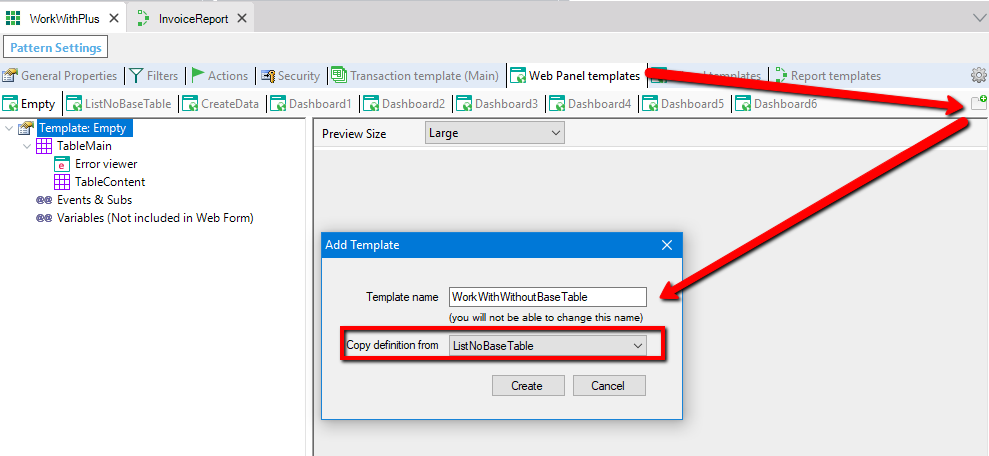
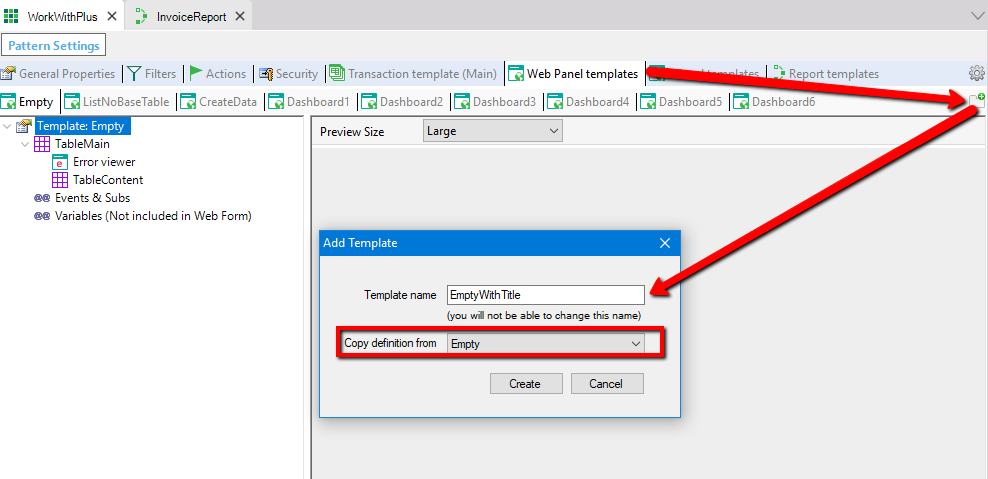
- テンプレートに基づいて Web パネルを作成した場合は、次のテンプレートを作成する必要があります:
WorkWithWithoutBaseTable
EmptyWithTitle
- 条件付き書式を使用する場合は、以下のクラスの名前を変更する必要があります:
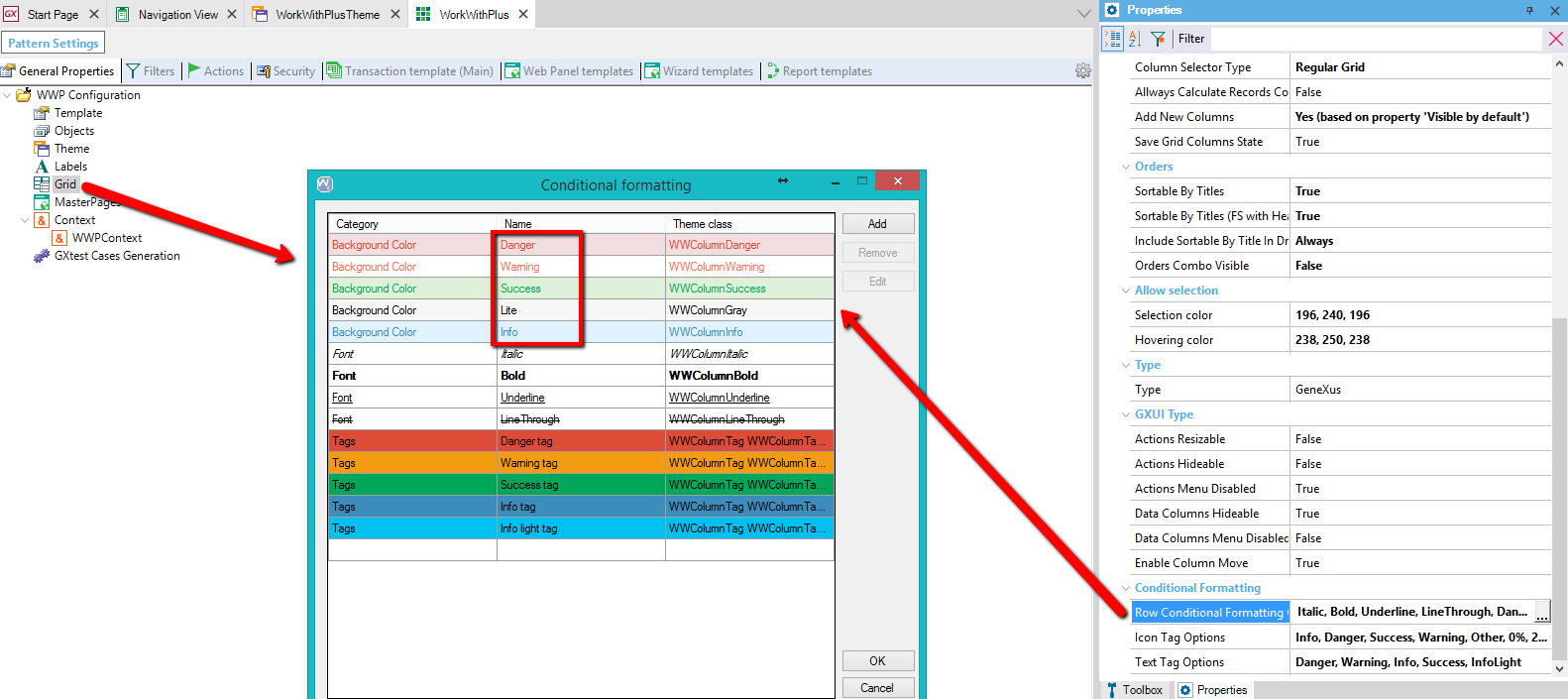
さらに、WorkWithPlus 10 での名前を設定します:
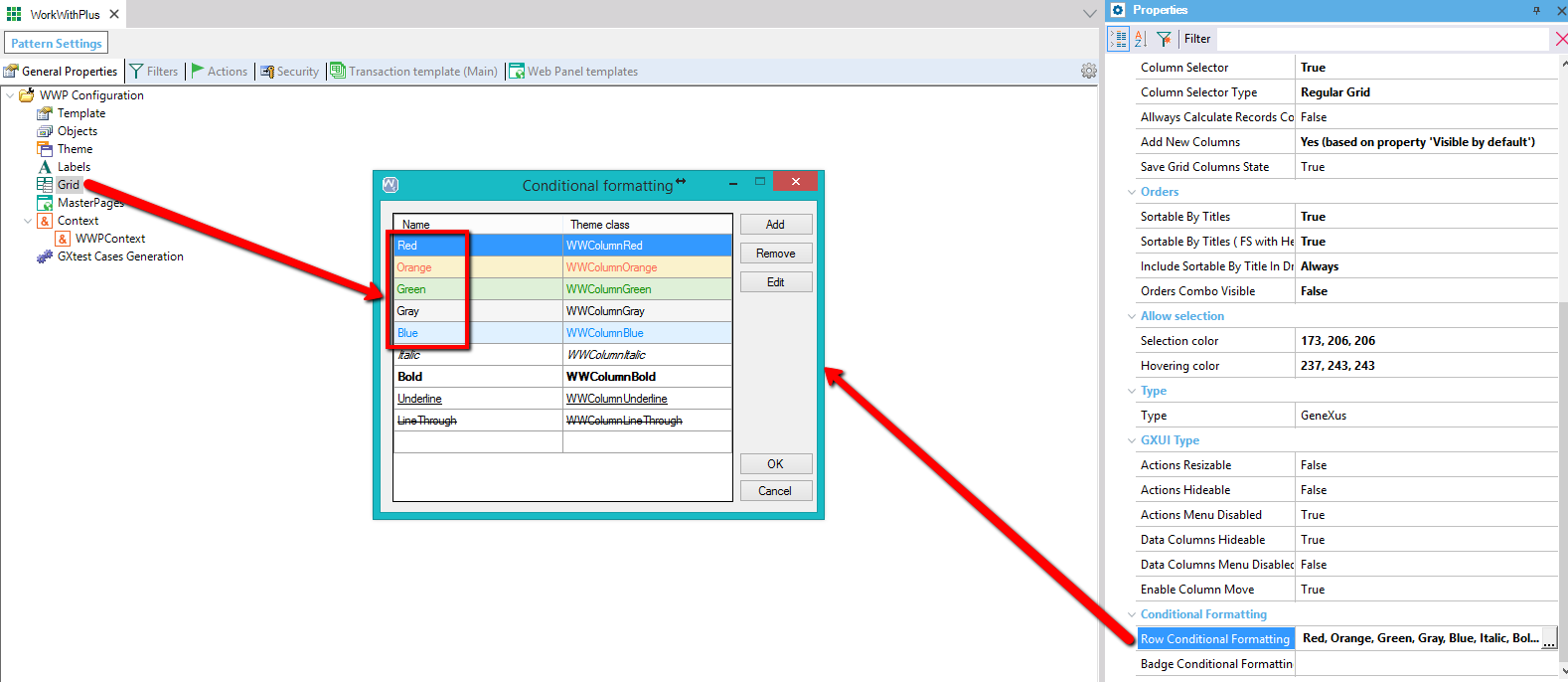
ステップ 4: インスタンスの更新
インスタンス内に新しいテーマを反映するために、Transaction テンプレート内のインスタンスおよび各 WebPanel テンプレート用のインスタンスを更新します:
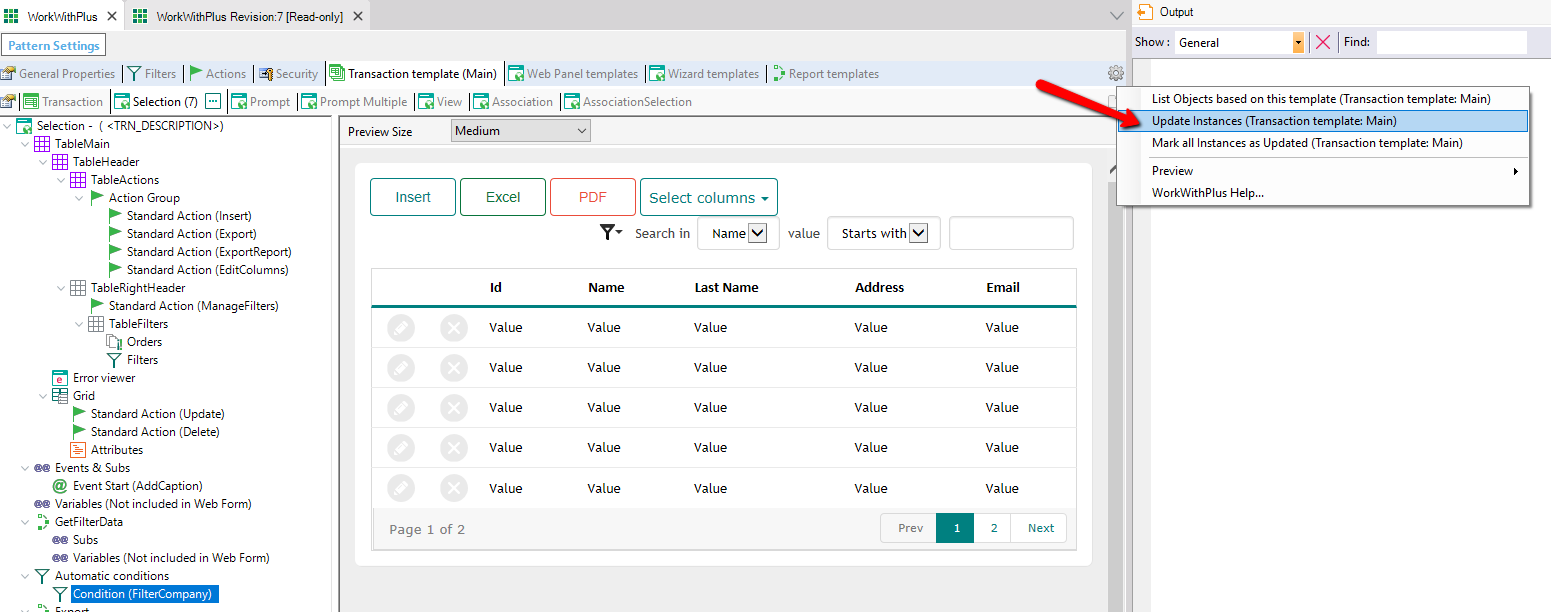
デザイン システム ウィザードで選択したテーマおよび設定に従い、メッセージがいくつか表示されることがあります:
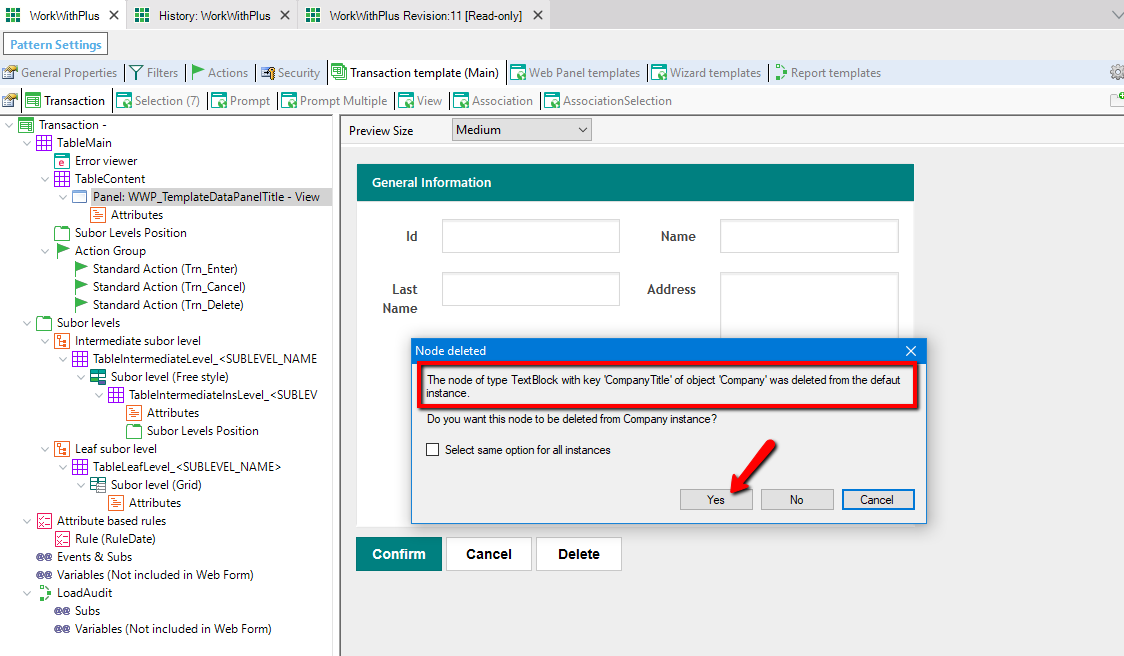
インスタンスから特定のノードを削除するかどうかを確認するメッセージが表示されます。たとえば、上記のメッセージでは、Company トランザクションの CompanyTitle を削除するかどうか確認されます。それと同時に、選択したテーマ内では、画面のタイトルがマスターページに表示されます。
インスタンスを開くと、新しいテーマが適用され、カスタマイズがそのまま残っていることがわかります。
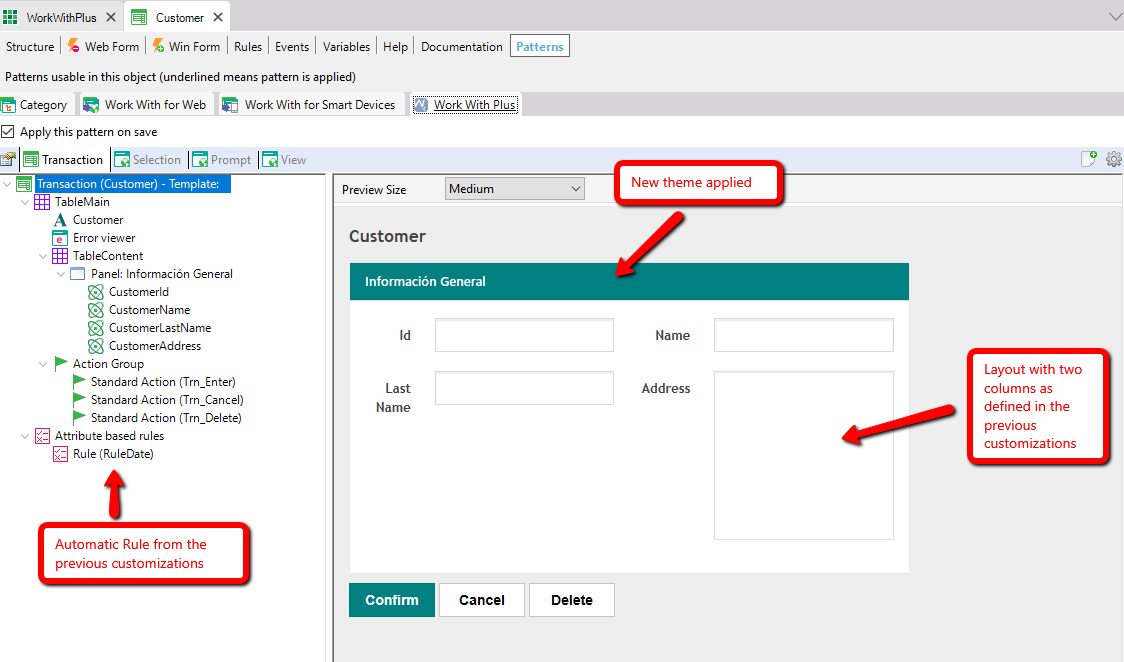
ステップ 6: アプリケーションの実行
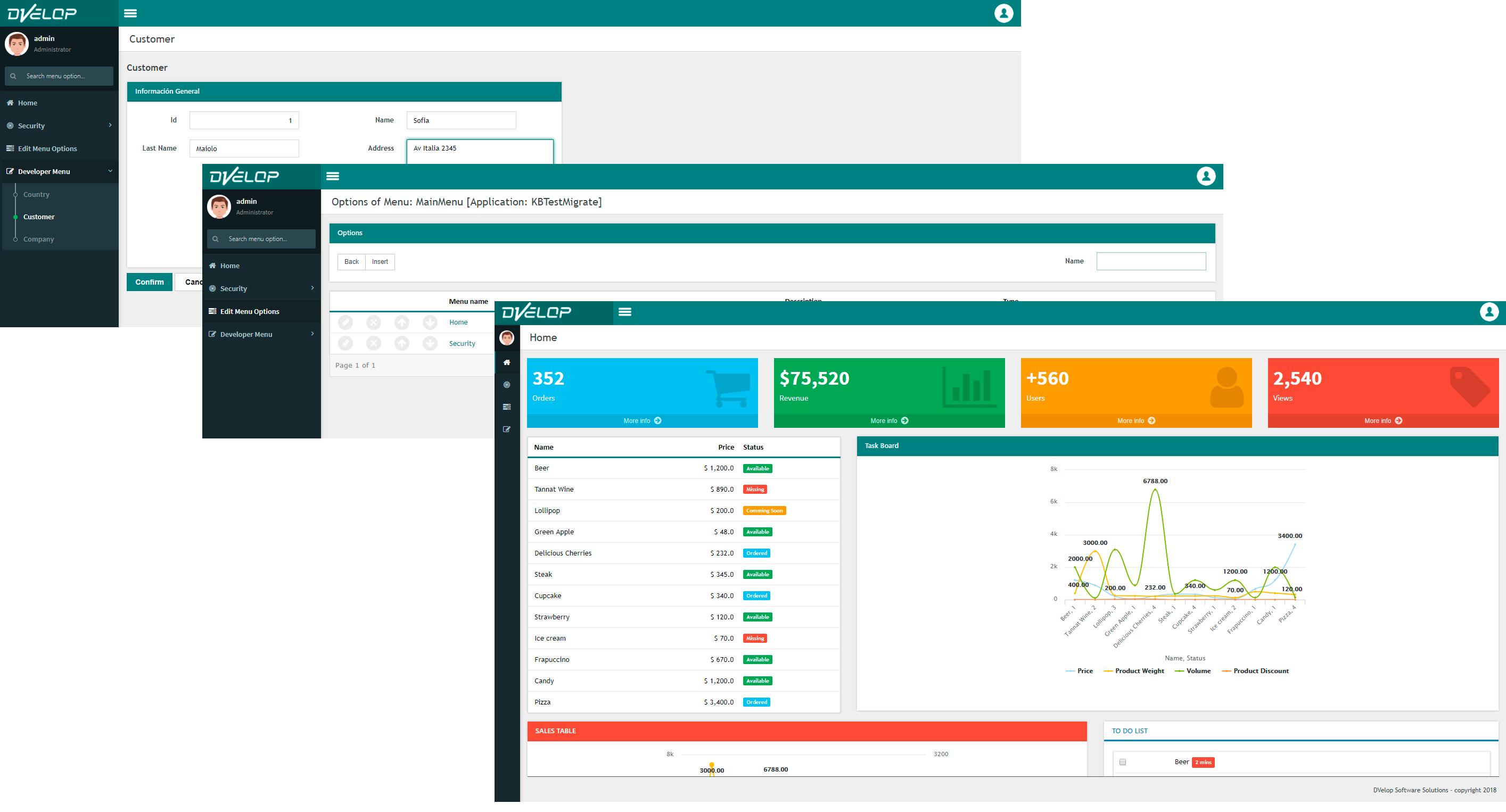
アプリケーションを実行し、新しいテーマを試します:
HTML からレスポンシブ Web デザインへの移行
ナレッジベースがまだ HTML (レスポンシブでない) の場合は、以下のリンクをぜひお読みください: